简介
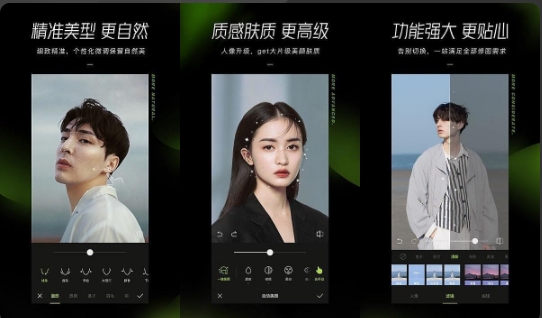
醒图官网版是一款功能强大、操作便捷的全能修图工具,集智能抠图、高清修复、人像美化、创意合成于一体。所有功能免费开放,无广告干扰,无需复杂学习即可轻松上手。无论你是想一键优化模糊照片、精准抠图换背景,还是打造个性大片、添加潮流贴纸文字,醒图都能满足你的创作需求。喜欢这款高效又专业的图像处理神器?立即下载体验吧!
常见问题
醒图怎么把照片变清晰?
1、打开醒图最新版,点击“+导入图片”。
2、进入全部照片界面后,选择“照片素材”导入目标图片。
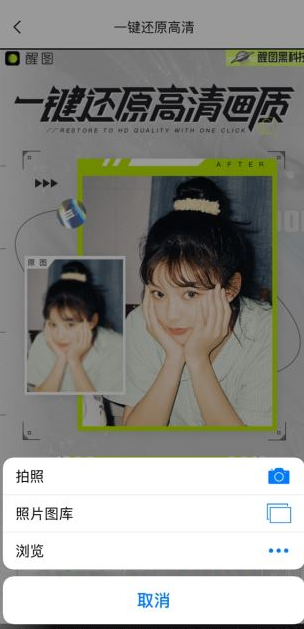
3、图片导入后,点击底部“编辑”按钮。
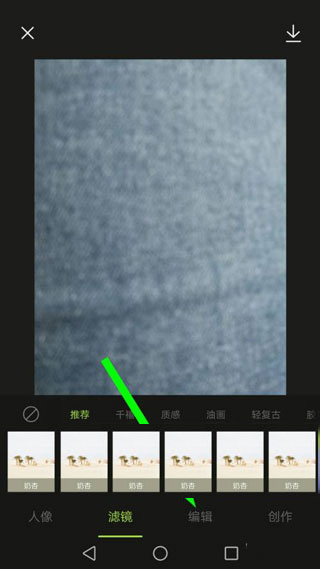
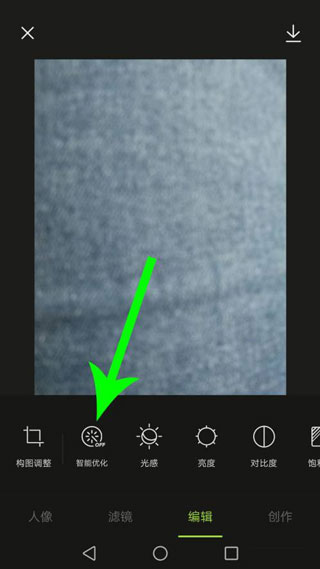
4、在编辑界面中,点击“智能优化”,系统将自动提升画面清晰度。
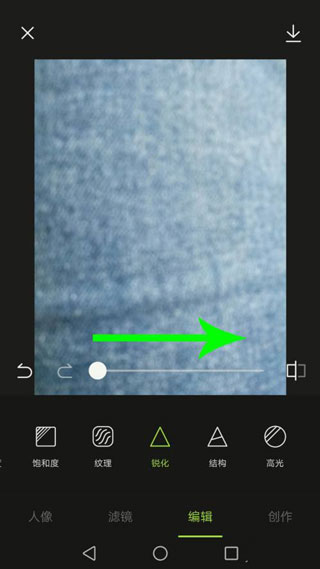
5、优化完成后,向左滑动工具栏,找到并点击“锐化”选项。
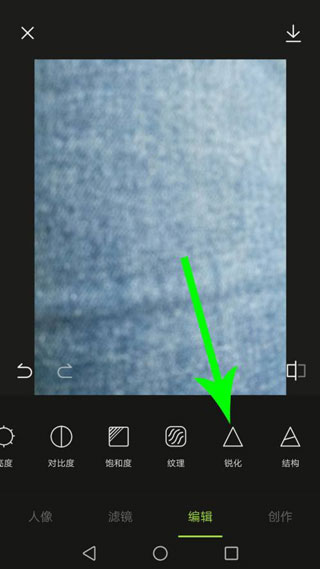
6、在锐化界面中,向右拖动白色圆球滑块,增强锐化强度,使照片细节更清晰锐利。
醒图官网版怎么抠图合成
1、下载安装醒图并打开,在首页点击导入照片。
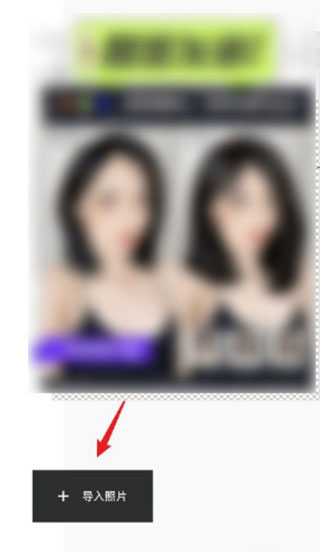
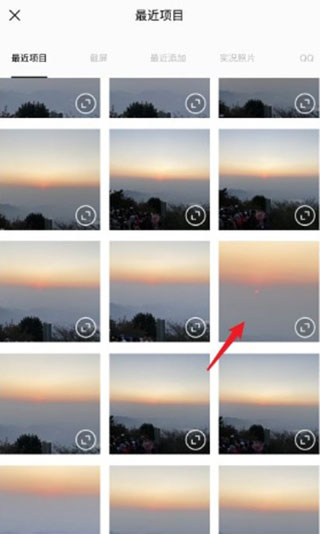
2、从相册中选择一张作为背景的照片导入。
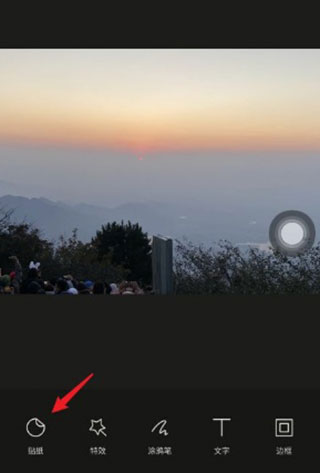
3、导入后,点击底部“创作”栏目中的“贴纸”选项。
4、在贴纸页面中,选择“添加抠图”功能。

5、从相册中选择需要抠图的人物或物体图片。
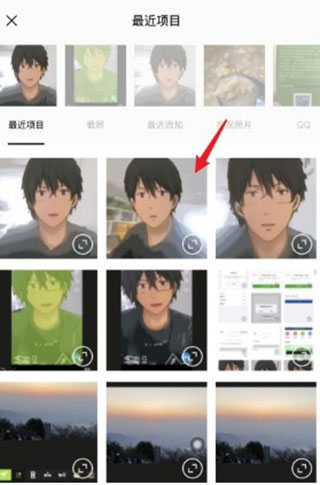
6、选择“智能识别”,软件将自动完成抠图,边缘自然流畅。
7、识别成功后,预览抠出的图像区域,确认无误后点击确定。
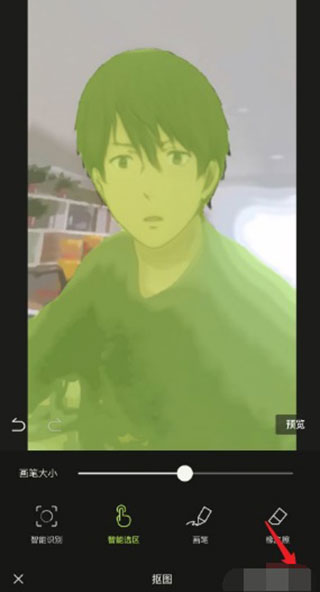
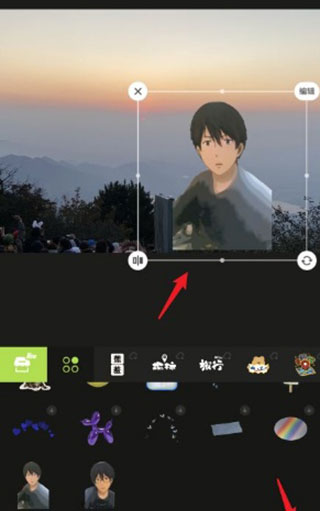
8、调整抠出图像的位置、大小和角度,使其与背景完美融合。
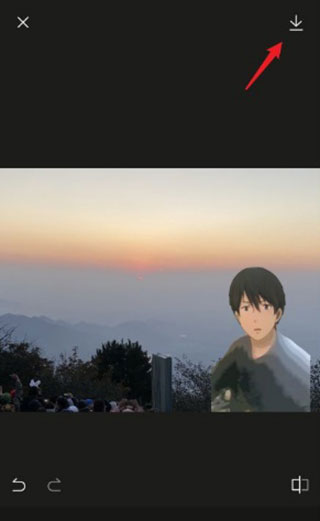
9、合成效果满意后,点击保存即可导出成品图片。
醒图官网版怎么调色
1、下载最新版醒图,打开任意一张待处理图片。
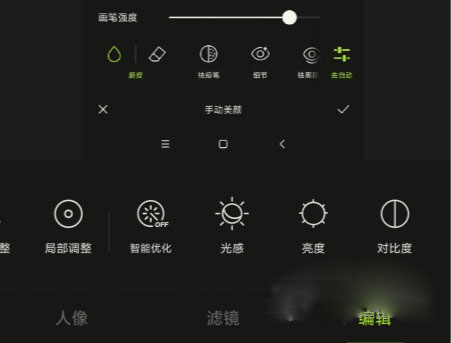
2、点击“编辑”,进入后选择“光感”选项,可快速调整整体色调氛围。
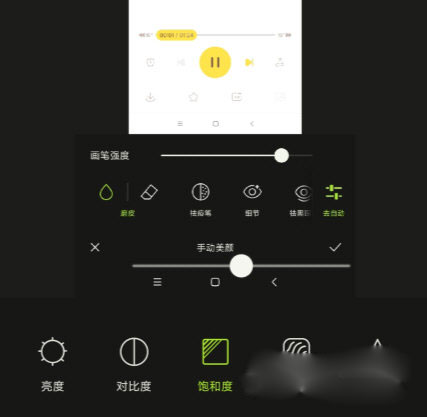
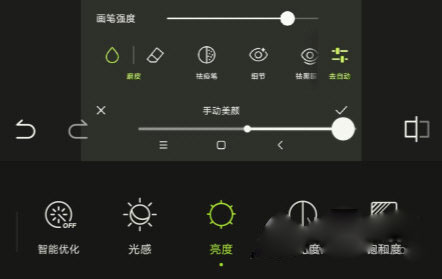
3、你也可以通过调节“亮度”“对比度”等基础参数,实现更精细的色彩控制。
醒图官网版怎么p头发
打开醒图应用,进入主界面后选择“醒图发廊”功能。
点击“换发型”选项。
从系统图库中选择要处理的照片。
选取需要P头发的人物照片。
在下方效果栏中挑选喜欢的发型样式。
应用效果后,点击保存即可生成新图。
醒图官网版怎么把两张图合在一起
打开醒图后,点击“导入”按钮。
先从相册中选择一张作为背景底图导入;随后向左滑动底部功能栏,再次点击“导入图片”。
接着选择第二张要叠加的图片,如需去除多余部分,可点击“智能抠图”进行处理。
完成抠图后,点击右下角对勾确认。
此时,抠出的图像会自动叠加到背景图上,实现两张图片的合成。
醒图官网版怎么去掉水印
要去除水印,主要使用【人像】菜单下的【消除笔】功能。上传图片后,选择【消除笔】,调整画笔大小至与水印尺寸相近,然后直接涂抹即可清除。
对于较精细或复杂的水印,建议放大图片进行局部操作,避免误伤周围内容。
需要注意的是,部分付费滤镜导出时会自带水印,此类情况可先导出图片,再借助其他修图工具如PS或美图秀秀进行二次处理。
醒图官网版怎么抠图换背景
1、启动软件,在首页点击“导入”。
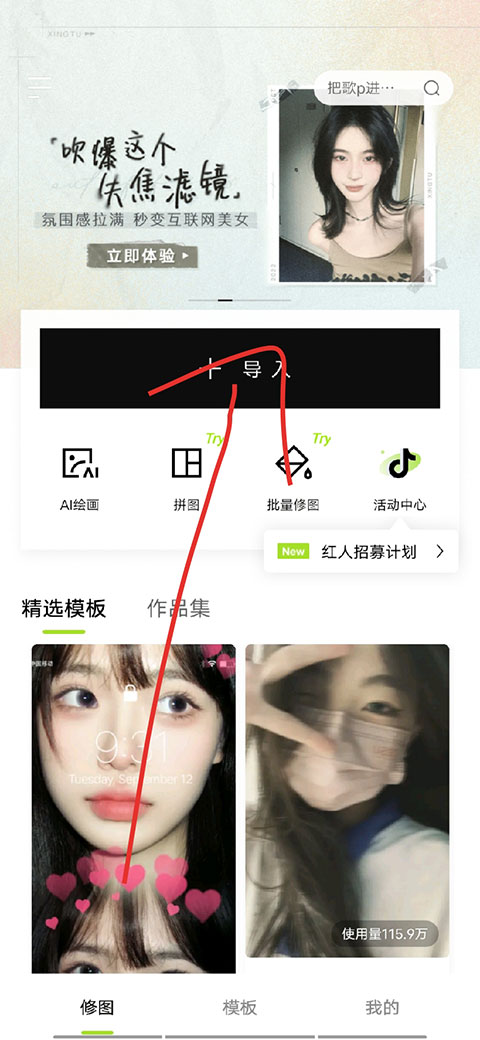
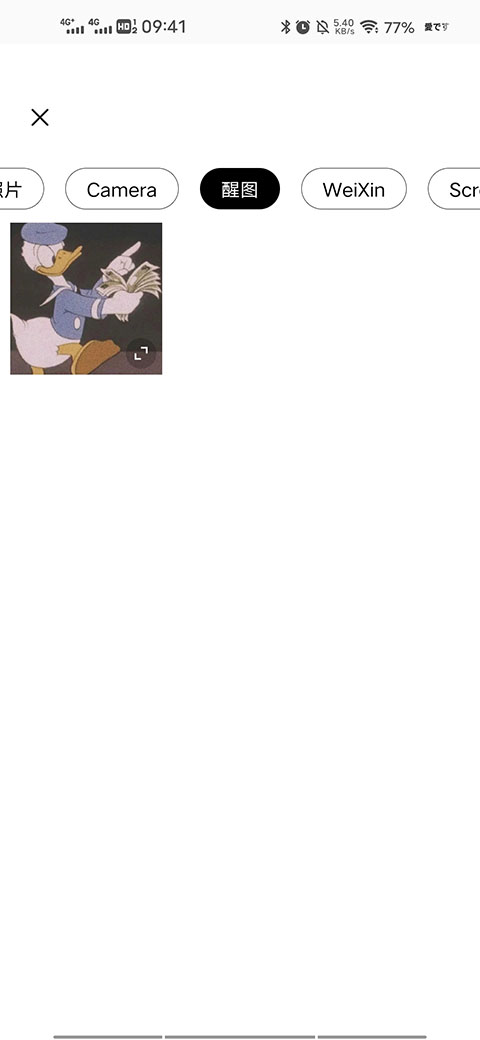
2、从相册中选择需要处理的人物照片。
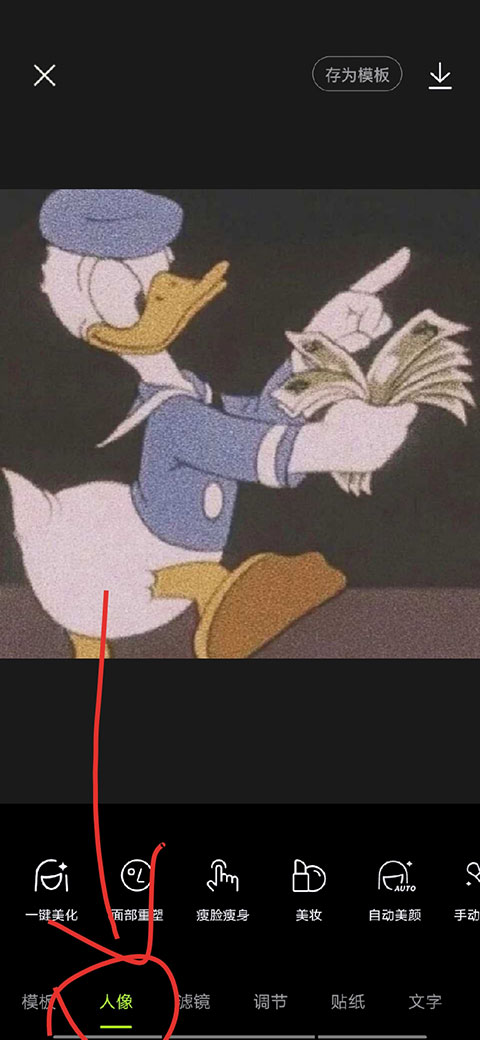
3、进入编辑界面后,点击底部“人像”功能。
4、在人像菜单中找到并点击“抠图”选项。
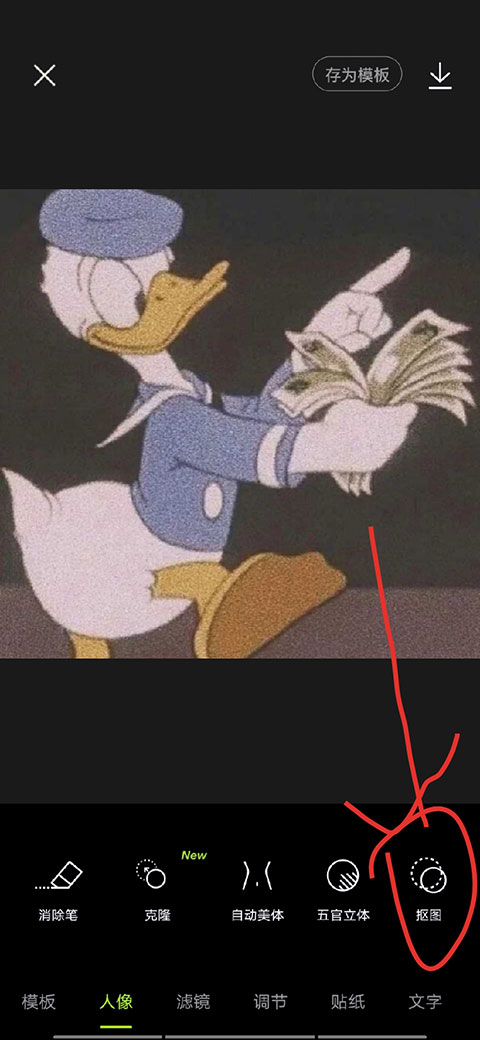
5、软件提供“智能抠图”与“快速抠图”两种方式,可根据需求灵活选择。
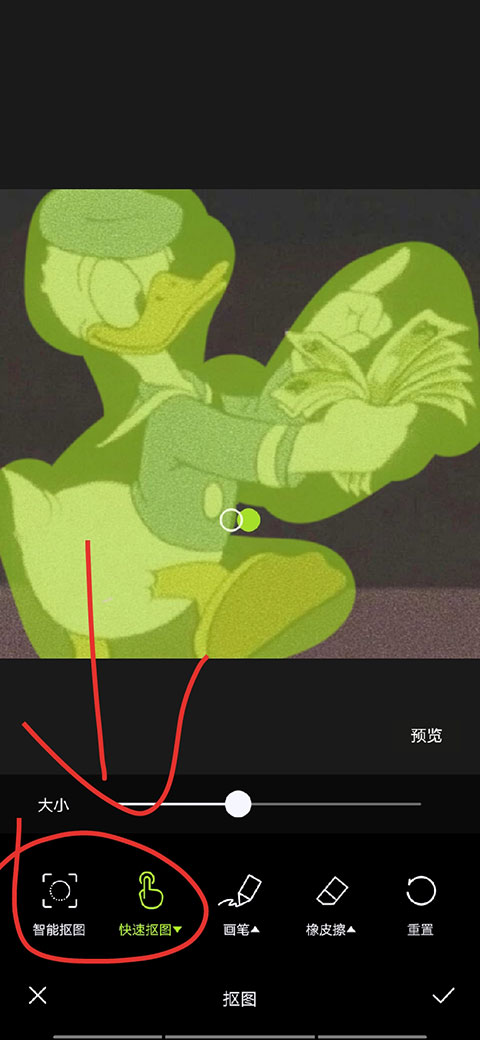
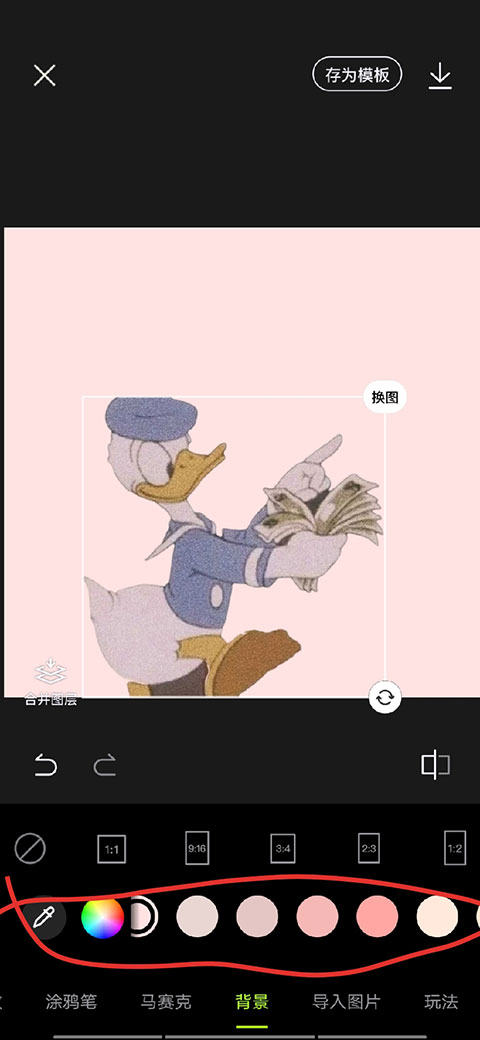
6、抠图完成后,在功能栏中点击“背景”,从内置素材或自定义图片中选择新背景,即可完成换背景操作。
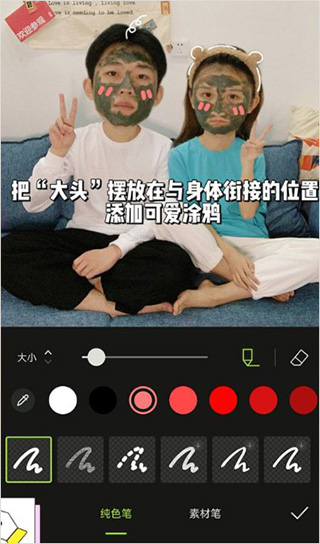
醒图官网版怎么弄大头特效
1、在手机中打开醒图,导入同一张人物照片两次。
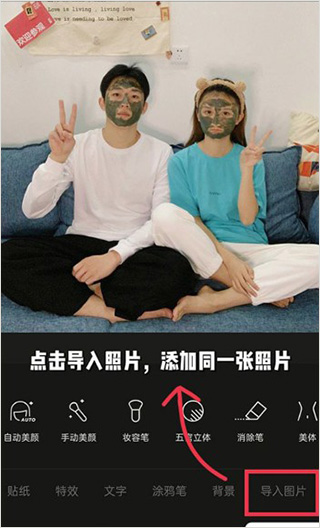
2、对其中一张使用“智能抠图”功能,仅保留头部;再用“橡皮擦”擦除头部以外的部分。
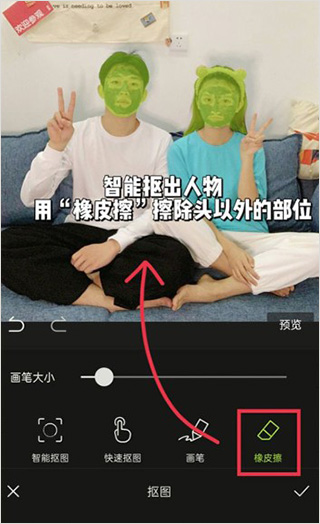
3、用双指按住抠出的头部区域进行放大,并移动至原图身体对应位置,调整至自然衔接即可。
怎么去法令纹
更新时间:2024/5/3
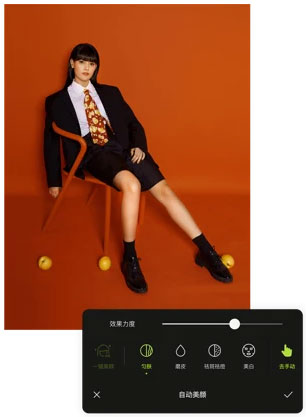
随着年龄增长,法令纹难以避免。醒图提供了专业的人像美颜功能,助你轻松淡化法令纹,恢复年轻状态。
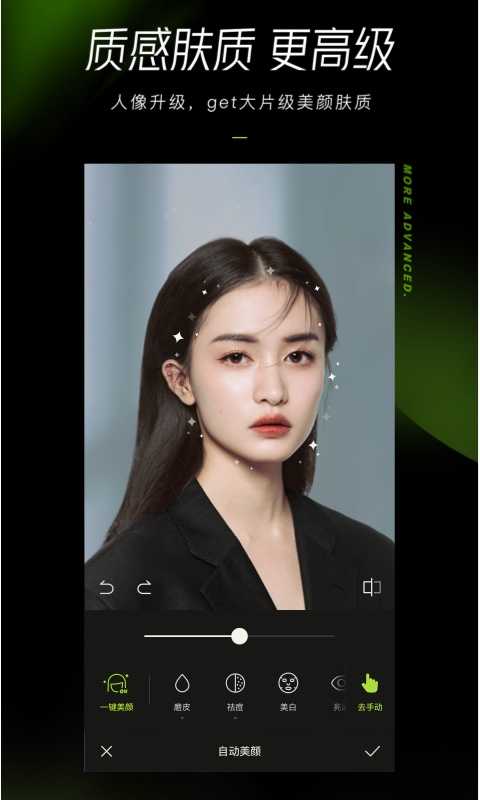
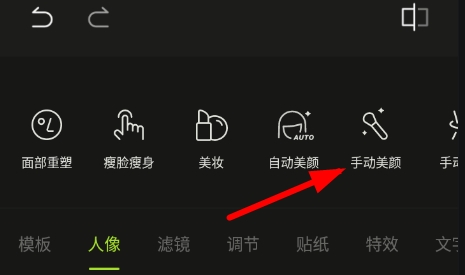
1、进入人像功能后,可根据需求选择“自动美颜”或“手动美颜”模式。
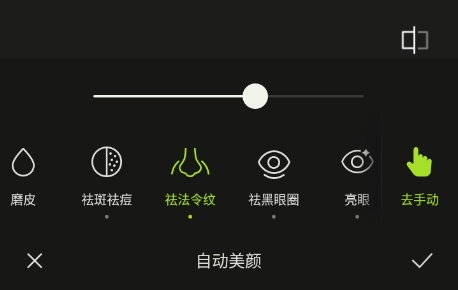
2、在自动美颜中,系统会智能识别法令纹区域,并支持调节美化强度,确保效果自然真实。
3、你也可以在手动模式下,精准框选法令纹部位,针对性地进行平滑处理。

怎么添加文字
更新时间:2024/5/3
在照片中加入文字,能打造小清新、海报风等多种风格。醒图提供丰富文字功能,助你轻松创作。
1、打开照片后,点击底部“文字”选项。
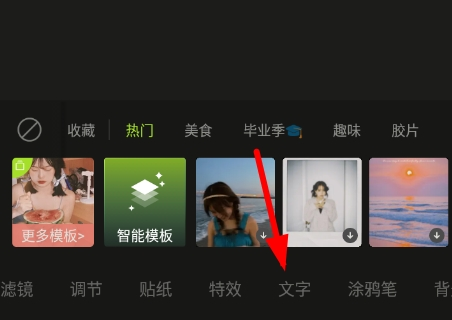
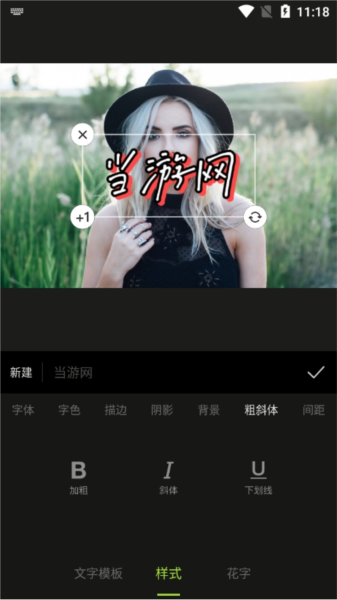
2、可直接选用内置文字模板,也可手动输入自定义内容。
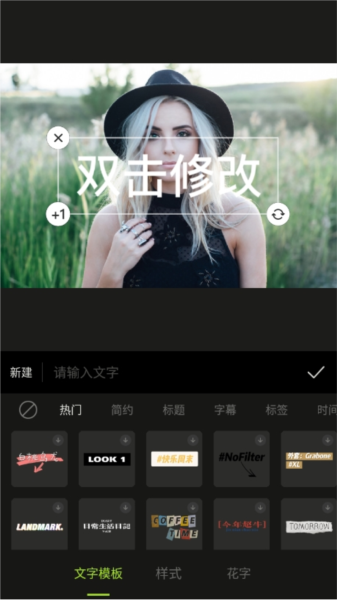
3、输入文字后,还能自由调整颜色、描边、阴影、背景等样式,实现个性化排版效果。
更新日志
5.6.0
【人像】新增「一键美化」,Pick多样风格 【批量修图】批量调色全面升级,添加模板、文字等功能
v8.4.1 版本
修复bug,体验优化,一键更新。
v8.2.0 版本
【文字】文字模板新升级,一键呼出个性化文字,多种效果随心换。
v7.6.0版本
【人像】一键拥有博主高清打光,氛围感UPUP!
v7.4.3版本
【玩法】解锁多样Ai绘画风格
1. 一键生成AI绘画,解锁昭和日漫/神明/CG脸多样风格
2. 输入自定义关键词生成专属画风,多种效果随心换
v7.1.0版本
【人像】重磅上新,随心换表情/面部3D调整
1. 新增「表情」梨涡笑/冷酷/微笑等表情随心变
2. 新增「3D塑颜」3D面部转向调整,自然重塑面部方向
【活动预告】春节期间「兔年开运签模板」惊喜上线,快来醒图生成你的2023专属“AI绘画”兔系形象。
v7.0.0版本
【人像】功能重磅上新
1. 头发上新染发,一键体验网红发色
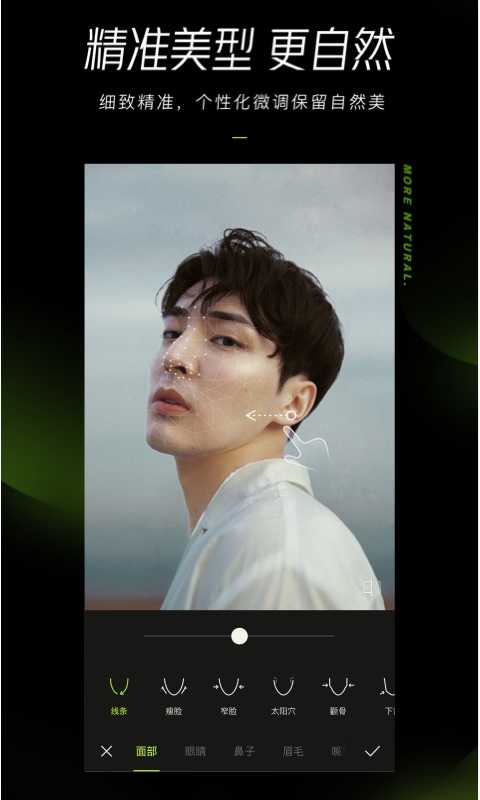
2. 面部重塑上新双下巴/下颌线,打造精致轮廓
3. 一键去皱(法令纹/颈纹/眼纹),还原年轻紧致感
【涂鸦笔】绘画中意外崩溃也能恢复,灵活涂鸦圣诞树、库洛米,安全感满满
v6.9.0 版本
【调节】新增色彩层次,轻松Get图片光影色调立体感
v6.6.0版本
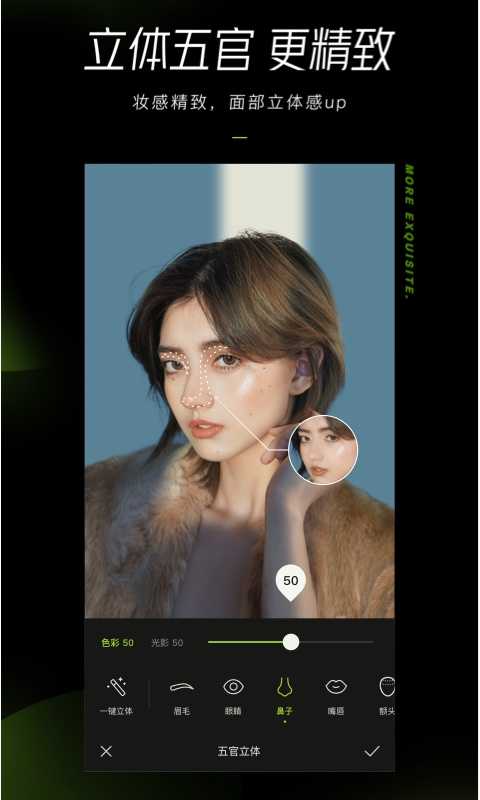
1. 3D五官,打造立体脸型/鼻型/嘴型
【个人主页】体验优化,支持更换头像
v6.3.0版本
【调节】新增「曲线调色」,精确调节图片色彩影调。
【调节】新增「超清画质」,解锁清晰质感效果。
v5.8.0 版本
【面部丰盈】重磅上线,一键填充面部凹陷
【面部重塑】新增流畅脸,一秒get平滑脸型
【瘦脸瘦身】支持背景保护,不再担心画面P歪
【滤镜/特效】:支持擦除局部滤镜,解锁热门图片玩法
v5.6.1 版本
【人像】新增「一键美化」,Pick多样风格
【批量修图】批量调色全面升级,添加模板、文字等功能
v5.5.0 版本
【人像】「面部重塑」支持单边调整,拯救歪脸废片
v5.3.0 版本
【人像】肤色支持冷暖调节,轻松Get冷白皮
【文字】文字样式中新增「弯曲」效果,解锁文字更多玩法
v5.1.0 版本
【人像】新增「肤色」,一秒变冷白皮
【人像】新增「一键美化」,Pick多样风格
【文字】文字模板支持文字Diy字体、样式、颜色
【调节】新增「曝光」「自然饱和度」,修出大片质感
v5.0.1 版本
-【模板】支持创建属于自己的模板啦,轻松应用多张图片
-【调节】构图上线「矫正」,修正画面倾斜、get长腿效果
v4.9.0 版本
【拼图】支持单图调节滤镜/添加文字,新增更多拼图样式
【抠图/擦除/涂鸦笔】上新透明度、硬度调节,修图更灵活
v4.5.1 版本
模板上新,体验优化。
v4.5.0 版本
【变视频】首页上线「变视频」,音乐卡点随心变。
v4.3.0 版本
【人像】新增头发蓬松/长发/刘海效果,get各种美发效果。
【个人主页】开启消息通知,不错过站内新消息。
v4.2.0 版本
- 【模板】优化模板应用体验,小白轻松上手
- 【马赛克】上新马赛克功能,快速P掉路人甲
v4.1.0 更新
【玩法】上新玩法功能,动画/日漫各类效果让图片更有趣。
v4.0.0 版本
- 首页:首页全新升级,内测体验ing。
- 文字:上线「文案库」,轻松get文案灵感!
- 图片分享:修后一键分享到抖音,内测体验ing。
- 模板社区:上线「评论」,快对喜欢的照片评论吧~
v3.6.0 版本
蒙版:涂鸦笔/贴纸/导图get矩形圆形各式蒙版
拼图:首页上线拼图功能,九宫格/长图应有尽有
美妆:新增眼神光、痣效果,打造自然真实妆效
v2.0.0版本
【创作】「文字」上线,朋友圈Plog必备!
【美颜】祛痘祛皱&减淡笔支持擦除,精修细节
v1.3.0版本
【面部重塑】新增小头功能,完美呈现头身比例
【编辑】新增局部调整功能,自由修饰局部细节
软件功能
更新时间:2024/5/3
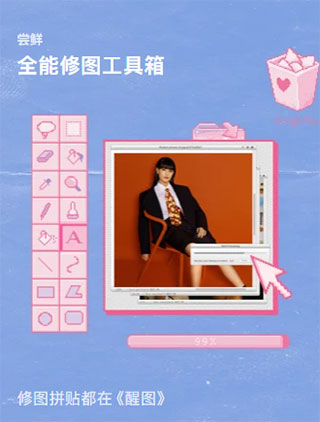
1、全能修图工具箱
以“边框”功能为例,除了基础纯色边框,醒图还内置了大量创意边框样式——复古电脑屏幕、CD封面、车窗后视镜,甚至地铁车门等生活元素都被巧妙融入。这些充满巧思的设计,不仅能装饰照片,更能激发你的创作灵感。
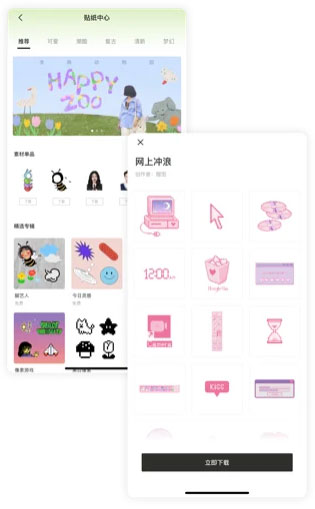
2、贴纸
贴纸库内容丰富多样,涵盖时尚蝴蝶、复古爱心、像素风图案等风格,无论是打造潮流感还是复古风,都能轻松满足你的拼贴需求。
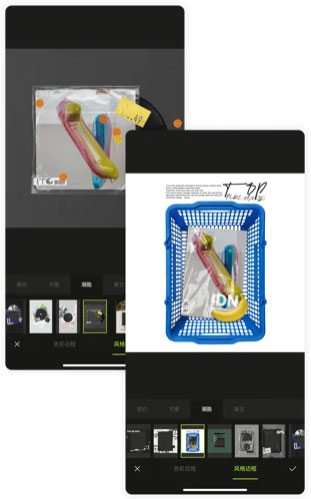
3、贴纸中心
贴纸中心持续更新最新素材。当你缺乏灵感时,可以浏览“推荐”栏目中的优秀拼贴作品,并一键下载整套贴纸组合,快速打造属于你的涂鸦动物园或网络冲浪主题图。
4、滤镜
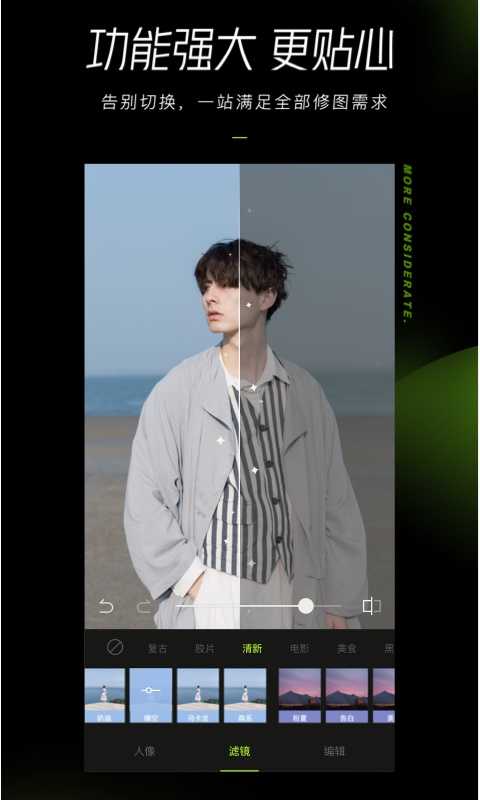
醒图的整体修图体验流畅高效。导入照片后,系统会智能识别主体类型并推荐优化路径:人像照片自动引导至“人像”功能,随后可通过“滤镜”切换整体风格,再利用“编辑”模块精细调整亮度、对比度等参数,一站式完成专业级修图。